
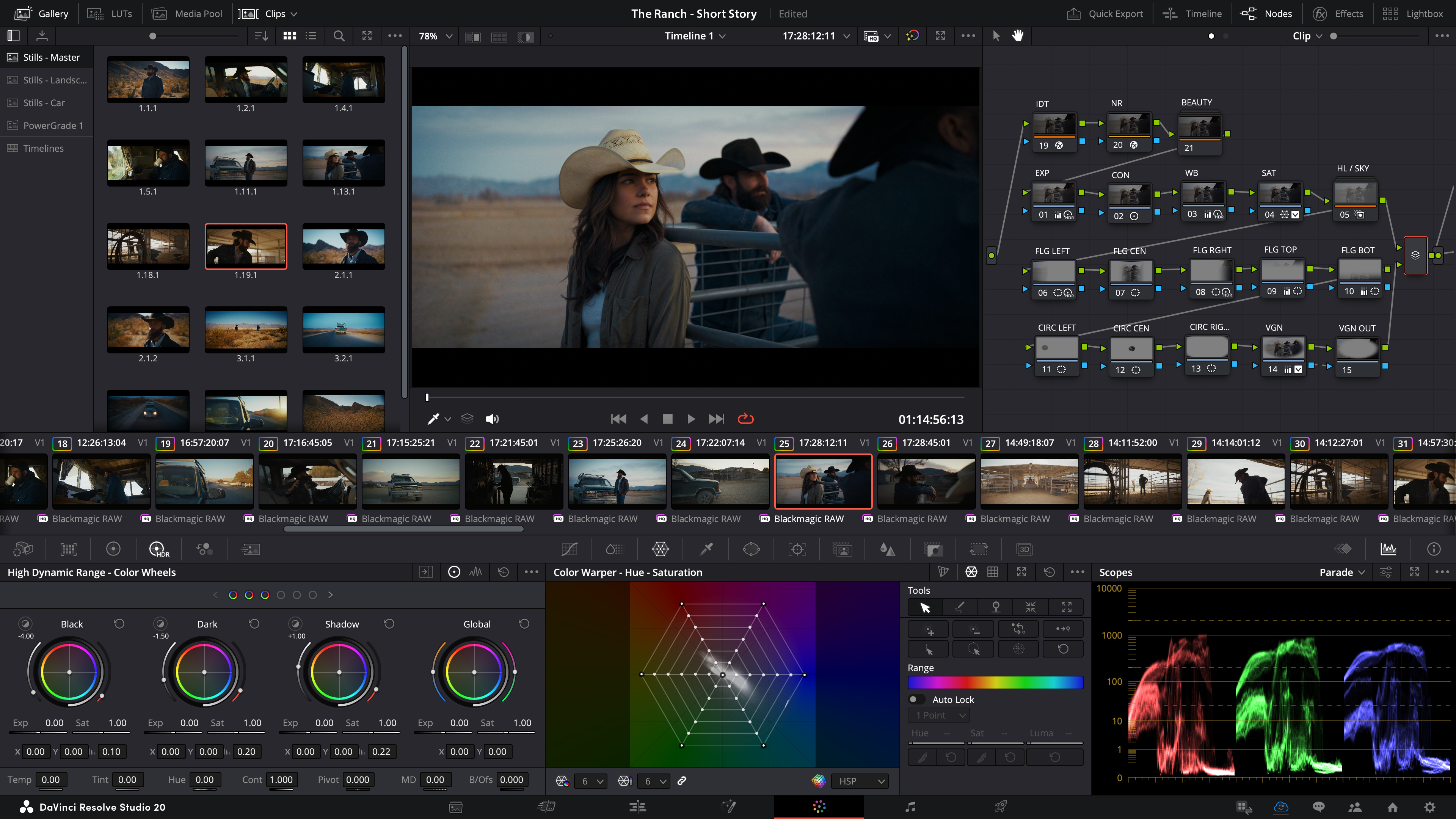
다빈치 리졸브를 10년 넘게 사용해 오면서, 가장 많이 받는 질문 중 하나가 아래 질문이다.
"다빈치 리졸브는 왜 이렇게 버벅거리나요?"
사실 이 문제는 단순히 컴퓨터 사양이 낮아서 생기는 경우보다, 세팅을 제대로 안 잡아서 생기는 경우가 훨씬 많다.
아래 사항들을 초보자부터 현업 종사자까지, 한 번씩 점검해 보면 확실히 체감이 될 것이다.
1. 타임라인 프록시 모드 활성화
가장 먼저 확인해야 할 것이 Playback 메뉴에 있는 Timeline Proxy Mode다.
이 기능은 타임라인 재생 시 해상도를 절반(Half) 또는 1/4(Quarter)로 낮춰서 보여주는 기능인데, 실제 원본 파일이나 최종 출력 해상도에는 전혀 영향을 주지 않는다.
경로는 상단 메뉴의 Playback > Timeline Proxy Mode > Half Resolution 또는 Quarter Resolution이다.
많은 사람들이 이 기능을 "화질이 떨어지니까 쓰면 안 된다"고 오해하는데, 이건 어디까지나 미리보기 해상도만 낮추는 것이다.
색보정 중에는 원본 해상도로 보는 게 맞지만, 편집 단계에서는 Half로 놓고 작업하는 것만으로도 체감 성능이 크게 달라진다. 파이널 렌더 전에 다시 Full로 돌려놓기만 하면 된다.
2. 렌더 캐시 설정 (Smart Cache)
다빈치 리졸브에서 플레이백 렉을 줄이는 가장 강력한 무기 중 하나가 렌더 캐시다.
Playback > Render Cache > Smart를 선택하면, 리졸브가 자체적으로 판단하여 무거운 클립들을 백그라운드에서 미리 렌더링해 준다.
타임라인 위에 빨간색 바가 보인다면 아직 캐시가 안 된 구간이고, 파란색으로 바뀌면 캐시가 완료된 것이다.
잠깐 작업을 멈추고 기다리면 리졸브가 알아서 처리하니, 급하게 재생 버튼을 누르지 말고 파란색으로 바뀔 때까지 기다리는 습관을 들이는 게 좋다.
캐시 포맷은 Project Settings > Master Settings > Optimized Media and Render Cache에서 지정할 수 있다.
(Windows 환경이라면 DNxHR SQ, macOS라면 ProRes 422 LT를 권장한다. 이 포맷들이 디코딩 부하가 적어서 캐시의 효과를 제대로 볼 수 있다.)
3. 최적화 미디어(Optimized Media) 생성
원본 소스가 H.264나 H.265(HEVC)처럼 압축률이 높은 코덱이라면, 편집 시 디코딩 부하가 상당하다.
이 코덱들은 저장 효율을 위해 설계된 것이지, "편집 친화적인" 코덱이 아니기 때문이다.
Media Pool에서 클립을 선택한 뒤 우클릭 > Generate Optimized Media를 실행하면, 리졸브가 해당 클립을 편집에 적합한 코덱(DNxHR, ProRes 등)으로 변환해 둔다.
이후 Playback > Use Optimized Media if Available을 체크하면 편집 중에는 변환된 파일을 사용하고, 최종 렌더 시에는 자동으로 원본을 참조한다.
한 가지 주의할 점은, 최적화 미디어는 디스크 공간을 상당히 차지한다는 것이다.
4K RAW 프로젝트의 경우 원본의 몇 배에 달하는 용량이 필요할 수 있으니, 반드시 여유 공간을 확인하고 생성해야 한다.
그리고 컬러 그레이딩 단계에 들어가기 전에는 Use Optimized Media를 꺼서 원본 품질로 확인하는 것이 원칙이다.
4. 프록시 미디어(Proxy Media) 활용
Optimized Media와 비슷하지만 조금 다른 개념이 프록시 미디어다.
최적화 미디어가 동일 해상도에서 코덱만 바꾸는 것이라면, 프록시는 해상도 자체를 낮춘 경량 파일을 생성하는 방식이다.
Media Pool에서 클립 우클릭 > Generate Proxy Media로 생성할 수 있고,
프록시의 해상도와 포맷은 Project Settings > Master Settings > Optimized Media and Render Cache > Proxy Media Format / Proxy Media Resolution에서 설정한다.
실무에서는 오프라인 편집 단계에서 프록시를 쓰고, 온라인(파이널) 단계에서 원본으로 전환하는 워크플로우가 일반적이다. 특히 6K, 8K 같은 고해상도 RAW 소스를 다루는 프로젝트에서는 프록시 없이 편집하는 것 자체가 비현실적인 경우가 많다.
5. 프로젝트 타임라인 해상도 조정
의외로 간과하는 부분인데, 편집 중에 굳이 최종 출력 해상도로 타임라인을 운용할 필요가 없다.
예를 들어 최종 결과물이 4K(3840x2160)라 하더라도, 편집 단계에서는 타임라인 해상도를 1920x1080으로 낮춰 놓고 작업하는 것이 훨씬 효율적이다.
File > Project Settings > Timeline Resolution에서 변경 가능하며, 최종 렌더 전에 원래 해상도로 되돌리면 된다.
이 방법은 특히 멀티레이어 편집이나 Fusion 이펙트가 많이 들어가는 프로젝트에서 효과가 크다.
리졸브가 처리해야 할 픽셀 수 자체가 줄어드니 GPU와 CPU 모두의 부하가 감소한다.
(단, 매직 마스크처럼 픽셀 기반 AI 도구를 사용할 때는 해상도 변경 시 모두 초기화될 수 있으니, 유의해야 한다)
6. GPU 하드웨어 가속 및 드라이버 관리
다빈치 리졸브는 GPU 의존도가 매우 높은 소프트웨어다. 컬러 그레이딩, 노이즈 리덕션, Fusion 이펙트, 렌더링까지 거의 모든 핵심 작업이 GPU에서 처리된다.
Preferences > System > Memory and GPU에서 GPU Processing Mode가 Auto로 되어 있는지 확인하고,
GPU Selection도 마찬가지로 Auto 또는 사용 중인 외장 GPU가 명시적으로 선택되어 있는지 확인해야 한다. 간혹 내장 그래픽이 잡혀 있어서 성능이 떨어지는 경우가 있다.
그리고 GPU 드라이버는 반드시 최신 상태로 유지해야 한다.
NVIDIA 사용자라면 GeForce Experience 또는 NVIDIA 공식 사이트에서, AMD 사용자라면 Adrenalin Edition에서 업데이트하면 된다.
드라이버 업데이트만으로 실시간 디코딩 성능이 개선되거나, 간헐적 크래시가 해결되는 경우가 실제로 꽤 많다.
참고로 2026년 현재 기준, 4K 색보정 작업에는 최소 VRAM 8GB 이상의 GPU를 권장하며,
AI 기반 기능(Magic Mask, 노이즈 리덕션 등)을 적극적으로 사용한다면 12GB 이상이 안정적이다.
(Studio 버전은 멀티 GPU도 지원하지만, 대부분의 경우 고성능 단일 GPU가 더 예측 가능하고 안정적인 퍼포먼스를 보여준다)
7. 소스 코덱 트랜스코딩
앞서 Optimized Media 얘기를 했지만, 아예 프로젝트 시작 전에 소스 파일 자체를 편집 친화적 코덱으로 변환해 두는 방법도 있다.
이건 리졸브 내부 기능이 아니라 외부 도구를 사용하는 방식이다.
H.264/H.265로 촬영된 소스를 ProRes 422나 DNxHR HQ 같은 인트라프레임 코덱으로 미리 변환해 두면, 리졸브가 디코딩에 쓰는 리소스가 획기적으로 줄어든다. 인터프레임(H.264/H.265)과 인트라프레임(ProRes/DNxHR)의 디코딩 방식 차이 때문인데,
인트라프레임 코덱은 각 프레임을 독립적(All-I)으로 저장하기 때문에 타임라인 스크러빙이나 역재생에서도 끊김이 거의 없다.
다만 이 방식은 디스크 공간을 매우 많이 사용하므로, 스토리지 여유가 충분한 환경에서만 고려하는 것이 현실적이다.
8. 스토리지 구성 점검
의외로 많은 렉 문제가 스토리지 병목에서 비롯된다. 아무리 GPU와 CPU가 좋아도, 미디어 파일을 읽어오는 디스크가 느리면 타임라인이 버벅거릴 수밖에 없다.
가장 이상적인 구성은 드라이브를 용도별로 분리하는 것이다.
- 시스템 드라이브(OS + 리졸브 설치): NVMe SSD
- 미디어 드라이브(원본 소스 파일): 별도 SSD 또는 RAID
- 캐시/프록시 드라이브(렌더 캐시, 최적화 미디어): 별도 SSD
세 가지를 하나의 드라이브에 몰아넣으면 I/O 경합이 발생해서, 리졸브가 캐시를 쓰는 동안 미디어 읽기가 지연되는 상황이 생긴다.
특히 4K 이상 고해상도 작업이나 멀티스트림 편집에서는 이 차이가 뚜렷하게 드러난다.
HDD를 아직 사용하고 있다면, 최소한 미디어 드라이브만이라도 SSD로 교체하는 것을 강력히 권장한다.
이것 하나만으로 체감 속도가 완전히 달라지는 경우가 많다.
9. 바이패스 기능 활용 (Bypass)
이건 편집 단계에서 상당히 유용한 팁이다.
타임라인 뷰어 상단에 무지개 모양(또는 지팡이 모양) 아이콘이 있는데, 이것이 Bypass Color Grades and Fusion Effects 버튼이다.
이 버튼을 누르면 타임라인에 적용된 모든 컬러 그레이딩과 Fusion 이펙트가 일시적으로 비활성화된다.
적용한 효과가 삭제되는 것이 아니라 단순히 재생 시 연산에서 제외되는 것이므로, 편집 흐름을 잡거나 컷 편집에 집중할 때 켜 두면 재생이 훨씬 매끄러워진다.
작업이 끝나면 다시 버튼을 눌러서 원래 상태로 돌리면 되고, 당연히 색보정/렌더 시에는 반드시 해제해야 한다.
10. 시스템 환경 정리 및 메모리 할당
마지막으로, 소프트웨어 세팅만큼이나 중요한 것이 작업 환경 자체를 정리하는 것이다.
크롬 탭을 수십 개 열어놓고, 슬랙이나 디스코드를 띄워 놓은 채로 리졸브를 돌리면 당연히 느려진다.
특히 크롬은 탭당 수백 MB의 메모리를 잡아먹는 경우가 흔하므로, 작업 시에는 불필요한 백그라운드 프로그램을 모두 종료하는 습관이 필요하다.
리졸브 자체의 메모리 설정도 확인해야 한다.
Preferences > System > Memory and GPU에서 Limit Resolve memory usage to 값을 확인하고, 시스템 RAM 용량에 맞게 할당량을 올려주는 게 좋다.
(예를 들어, 32GB RAM 시스템이라면 24GB 정도를 리졸브에 할당하는 식이다.)
그리고 오래 작업하다 보면 캐시 파일이 수십, 수백 GB까지 쌓이는 경우가 있다.
Playback > Delete Render Cache > All로 주기적으로 정리해 주거나, 프로젝트별로 캐시 폴더를 관리하는 것이 장기적으로 디스크 성능 유지에 도움이 된다.
마무리
다빈치 리졸브가 무겁다, 느리다는 말을 많이 듣지만, 대부분은 위에서 다룬 설정들을 제대로 잡아주면 해결되는 문제들이다.
물론 하드웨어 한계라는 것이 분명히 존재하지만, 의외로 소프트웨어 세팅만 제대로 해도 "이게 같은 컴퓨터 맞나" 싶을 정도로 체감이 달라지는 경우가 많다.
요약하면 이렇다.
- 편집 단계에서는 프록시 모드와 타임라인 해상도를 낮춰서 작업한다.
- 렌더 캐시를 Smart로 설정하고, 파란색 바가 될 때까지 기다린다.
- 소스가 H.264/H.265라면 최적화 미디어나 트랜스코딩을 적극 활용한다.
- 스토리지를 용도별로 분리하고, 최소한 SSD를 사용한다.
- GPU 드라이버를 최신으로 유지하고, 메모리 할당을 점검한다.
- 편집 중에는 바이패스 기능을 활용하고, 불필요한 백그라운드 앱을 종료한다.


